
 MacOS快捷键

# *️⃣ 捷键图标
| 图标 | 快捷键 | 功能 |
|---|---|---|
| ⌘ | Command | |
| ⌥ | Option | |
| ⌃ | Control | |
| ⇧ | Shift | |
| ↑ | Arrow Up | |
| ↓ | Arrow Down | |
| ← | Arrow Left | |
| → | Arrow Right | |
| ⌫ | Backspace | |
| ⏎ | Enter |
# 1️⃣ 通用

| 快捷键 | 按键命令 | 功能 |
|---|---|---|
| ⌥ + ↓ | Option + Arrow Down | 页面翻页 ⬇ |
| ⌥ + ↑ | Option + Arrow Up | 页面翻页 ⬆ |
| ⌃ (双击) | Left Control(Double) | 切换输入法 |
| ⌃ + ⌘ + ← | Ctrl + Command + Left | 上一曲 |
| ⌃ + ⌘ + → | Ctrl + Command + Right | 下一曲 |
| ⇧ + ⌘ + 3 | Shift + Command + 3 | 截取全屏 |
| ⇧ + ⌘ + 4 | Shift + Command + 4 | 截取区域 |
| ⇧ + ⌘ + 4 and Space | Shift + Command + 4 and Space | 截取窗口 |
| ⌥ | Option | 工作区切换模式(可以快捷删除) |
| ⇧ + ⌃ + ⌘ + S | Shift + Ctrl + Command + S | 切换Stage Manager显示模式(Hammerspoon实现) |
| ⌘ + J | Command + J | 切换上一个应用程序(Hammerspoon实现) |
# 2️⃣ 工作区
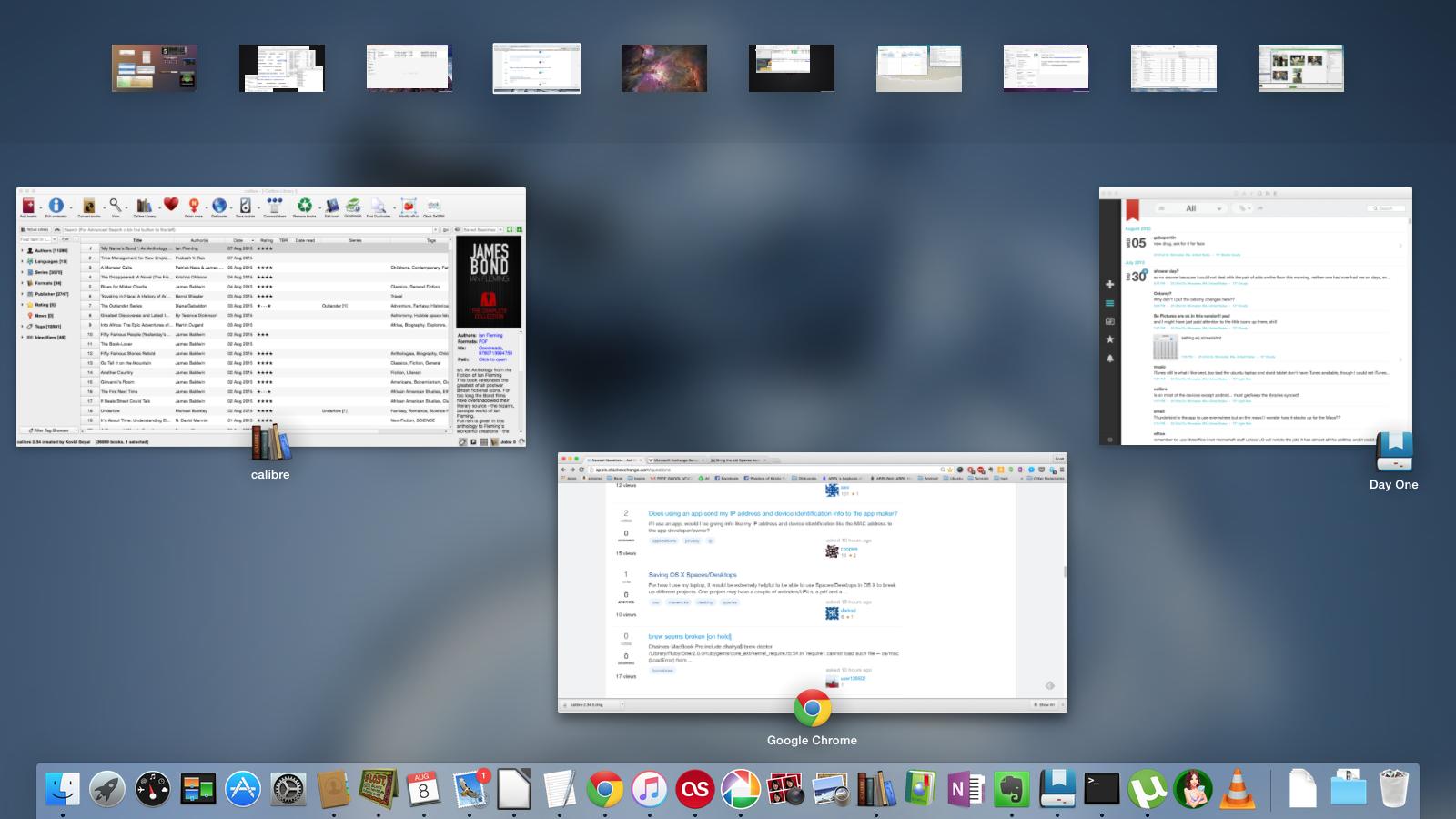
| 快捷键 | 按键命令 | 功能 |
|---|---|---|
| F4 | Mission Control | 显示所有窗口 |
| ⌘ + F4 | Command + F4 | 显示桌面 |
| ⌃ + ⌘ + J | Ctrl + Command + J | 切换上个工作区 |
| ⌃ + ⌘ + K | Ctrl + Command + K | 切换下个工作区 |
| ⌃ + ← | Ctrl + Left Arrow | 切换到左侧工作区 |
| ⌃ + → | Ctrl + Right Arrow | 切换到右侧工作区 |
# 3️⃣ Chrome

| 快捷键 | 按键命令 | 功能 |
|---|---|---|
| ⌥ + ⌘ + ← | Option + Command + Arrow Left | Tab左移 |
| ⌥ + ⌘ + → | Option + Command + Arrow Right | Tab右移 |
| ⌃ + ⌘ + T | Shift + Command + T | 重新打开关闭的Tab |
| [ | Left Square bracket | 播放降速 |
| ] | Right Square bracket | 播放加速 |
| ⌃ + ⇧ + B | Ctrl + Shift + B | 打开书签页面 |
| ⇧ + ⌘ + N | Shift + Command + N | 打开无痕窗口 |
| ⌘ + Y | Command + Y | 打开历史记录页面 |
| ⌘ + L | Command + L | 选中地址栏 |
# 4️⃣ Firefox

| 快捷键 | 按键命令 | 功能 |
|---|---|---|
| ⇧ + ⌘ + S | Shift + Command + S | 页面截图 |
# 浏览器插件
# Vimium (opens new window)

Vimium(opens new window) 是一个浏览器插件,可以让用户通过键盘快捷键来控制浏览器的各种功能,提高浏览效率。以下是一些常用的Vimium快捷键:
| 快捷键 | 按键命令 | 功能 |
|---|---|---|
| gg | gg | 回到页面顶部 |
| G | G | 回到页面底部 |
| d | d | 页面下滚 |
| u | u | 页面上滚 |
| j | j | 页面下滚少量 |
| k | k | 页面上滚少量 |
| f | f | 选择页面超链接并打开 |
| F | F | 在新标签页选择页面超链接并打开 |
| o | o | 搜索并打开链接 |
| O | O | 在新标签页搜索打开链接 |
| ⇧ + H | Shift + H | Tab后退 |
| ⇧ + L | Shift + L | Tab前进 |
| ⇧ + J | Shift + J | Tab左移 |
| ⇧ + K | Shift + K | Tab右移 |
| T | T | Tab搜索 |
| x | x | 关闭当前Tab |
| X | X | 恢复关闭的Tab |
| g0 | g0 | 切换到第一个Tab |
| g$ | g$ | 切换到最后一个Tab |
| yy | yy | 复制当前页面URL |
| gu | gu | 返回当前页面的上一级URL |
| gi | gi | 切换到第一个输入框 (tab 进行切换) |
# 4️⃣ VSCode

# 1. 查看当前文件内所有的符号(函数)
Ctrl+Shift+OShift+Option+OMacOS
# 2. 关闭编辑器打开的所有tab
Ctrl+K+WCommand+K+WMacOS
# 3. 查看变量/函数的定义
非官方定义
Ctrl+UCommand+UMacOS
# 修改快捷键
{
  "key": "cmd+u",
  "command": "editor.action.goToDeclaration",
  "when": "editorHasDefinitionProvider && editorTextFocus && !isInEmbeddedEditor"
}
1
2
3
4
5
2
3
4
5
# 折叠资源管理器文件夹展开
| 快捷键 | 按键命令 | 功能 |
|---|---|---|
| ⌃ + ⌘ + ⇧ + E | Ctrl + Shift + Command + E | 折叠资源管理器文件夹 |
# 打开 Git 面板
| 快捷键 | 按键命令 | 功能 |
|---|---|---|
| ⌃ + ⇧ + G | Ctrl + Shift + G | 打开 Git 面板 |
# 其他类插件
# 打开Markdown预览
Shift + Command + KMac OS
# 打开 Codex AI 插件
Ctrl + Command + IMac OS
# better Align 插件
better Align 是一个 VSCode 插件,可以帮助用户快速对齐代码中的文本,使代码更易读。以下是一些常用的 better Align 快捷键:
Option + SMac OS
# vim相关操作
# 选取当前行
V(shift + v)
# git相关操作
| 快捷键 | 按键命令 | 功能 |
|---|---|---|
| ⌘ + F1 | Command + F1 | 提交全部 |
| ⌘ + F2 | Command + F2 | 推送本地分支 |
| ⌘ + F3 | Command + F3 | 拉取远程分支 |
# 5️⃣ Android Studio

| 快捷键 | 按键命令 | 功能 |
|---|---|---|
| ⌥ + ⏎ | Option + Enter | 打开提示 |
| ⌘ + O | Command + O | 快速打开类 |
| ⇧ + ⌘ + O | Shift + Command + O | 打开文件 |
| ⇧ + ⌘ + F | Shift + Command + F | 查找 |
| ⌘ + I | Command + I | Codeium AI助手 |
| ⇧ + ⌘ + L | Shift + Command + L | 格式化代码 |
| ⇧ + Tab | Shift + Tab | 左进代码 |
| Tab | Tab | 右进代码 |
| ⌘ + Y | Command + Y | 查看定义 |
| ⌃ + Tab | Ctrl + Tab | 切换到下一个Tab |
# 6️⃣ Xcode

# 7️⃣ Movist
| 快捷键 | 按键命令 | 功能 |
|---|---|---|
| ⌥ + ← | Option + Arrow Left | 回退一大步 |
| ⌥ + → | Option + Arrow Right | 前进一大步 |
| ⌘ + ← | Command + Arrow Left | 上一个视频 |
| ⌘ + → | Command + Arrow Right | 下一个视频 |
| [ | Left Square bracket | 降低播放速度 |
| ] | Right Square bracket | 提高播放速度 |
# 8️⃣ Photoshop

| 快捷键 | 按键命令 | 功能 |
|---|---|---|
| ⌃ + ⌘ + L | Control + Command + L | 图层栅格化 |
| ⌘ + J | Command + J | 复制图层 |
| ⌘ + D | Command + D | 取消选择 |
| ⌘ + E | Command + E | 合并图层 |
| ⇧ + ⌘ + N | Shift + Command + N | 创建新空白图层 |
| ⌥ + ⌘ + C | Option + Command + C | 修改画布大小 |
| ⌥ + ⌘ + I | Option + Command + I | 修改图片大小 |
| ⌃ + ⌥ + ⌘ + S | Ctrl + Option + Command + S | 另存为 |
| ⌘ + ⌫ | Command + Backspace | 填充前景色 |
| ⌘ + ⏎ | Command + Enter | 填充背景色 |
# 9️⃣ 搜狗输入法 sogou

| 快捷键 | 按键命令 | 功能 |
|---|---|---|
| ⌃ + ⇧ + F | Control + Shift + F | 切换 简体 / 繁体 |
| - | Right Shift / Control(Double) | 切换中英文 |
# 1️⃣0️⃣ PicList (opens new window)

| 快捷键 | 按键命令 | 功能 |
|---|---|---|
| ⇧ + ⌘ + P | Shift + Command + P | 将剪切板内的图片上传图库 |
# 1️⃣1️⃣ WPS

# 表格Excel
| 快捷键 | 按键命令 | 功能 |
|---|---|---|
| ⌘ + 1 | cmd + 1 | 单元格格式 |
| ⌘ + - | cmd + - | 删除列/行 |
| ⌘ + ↑ | cmd + Arrow Up | 移动到第一个单元格(空格后) |
| ⌘ + ↓ | cmd + Arrow Down | 移动到最后一个单元格(空格前) |
| ⌘ + ← | cmd + Arrow Left | 移动到上一个单元格(空格后) |
| ⌘ + → | cmd + Arrow Right | 移动到下一个单元格(空格前) |
| ⌥ + ↑ | option + Arrow Up | 当前单元格上方插入一行 |
| ⌥ + ↓ | option + Arrow Down | 当前单元格下方插入一行 |
| ⌥ + ← | option + Arrow Left | 当前单元格左侧插入一列 |
| ⌥ + → | option + Arrow Right | 当前单元格右侧插入一列 |
# 1️⃣2️⃣ Codex

| 快捷键 | 按键命令 | 功能 |
|---|---|---|
| ⌃ + Tab | Ctrl + Tab | 切换最近的任务窗口 |
| ⌘ + G | Command + G | 搜索聊天记录 |
| ⇧ + ⌘ + N | Shift + Command + N | 新打开一个窗口 |
上次更新: 2026/05/22, 04:00:09